> ## Documentation Index
> Fetch the complete documentation index at: https://wb-21fd5541-style-guide-models-reports-20260604-104120.mintlify.site/llms.txt
> Use this file to discover all available pages before exploring further.

> メトリクスを可視化し、軸をカスタマイズして、カテゴリデータを棒で比較します。

# 棒グラフ

棒グラフは、縦または横に描画できる長方形の棒でカテゴリデータを表現します。棒グラフを使用すると、メトリクスを可視化し、カテゴリデータを比較し、Runs の軸をカスタマイズできます。ログされたすべての値の長さが 1 の場合、`wandb.Run.log()` ではデフォルトで棒グラフが表示されます。

<Frame>
  <img src="https://mintcdn.com/wb-21fd5541-style-guide-models-reports-20260604-104120/ruhYo8cUBCjtVC9-/images/app_ui/bar_plot.png?fit=max&auto=format&n=ruhYo8cUBCjtVC9-&q=85&s=5f242f7af8784fe96385adaf3096f2df" alt="W&B の箱ひげ図と横棒グラフ" width="1376" height="580" data-path="images/app_ui/bar_plot.png" />
</Frame>

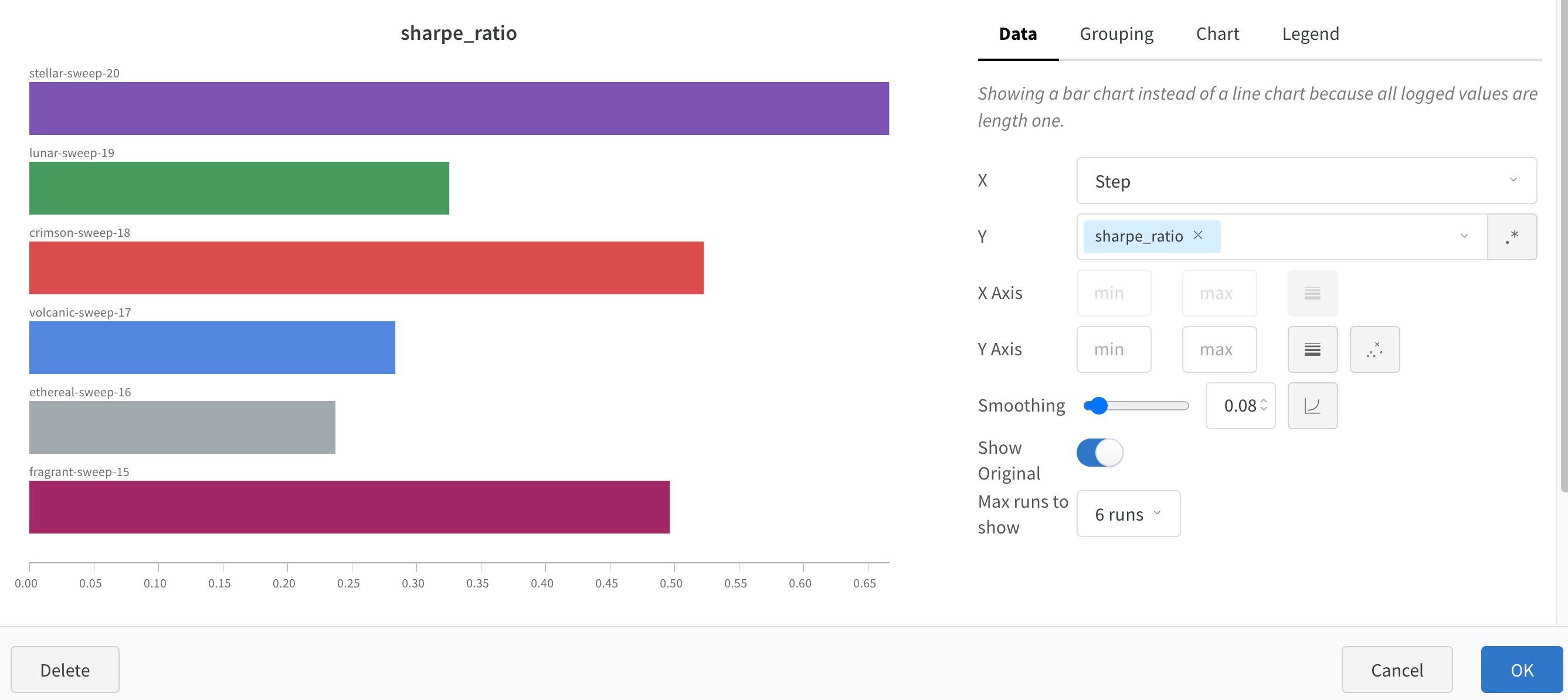
チャート設定を使用すると、表示する Runs の最大数を制限し、任意の設定で Runs をグループ化し、ラベル名を変更できます。
<Frame>
  <img src="https://mintcdn.com/wb-21fd5541-style-guide-models-reports-20260604-104120/ruhYo8cUBCjtVC9-/images/app_ui/bar_plot_custom.png?fit=max&auto=format&n=ruhYo8cUBCjtVC9-&q=85&s=fe0f455ca50f82f2b5d0a730dfb286bc" alt="カスタマイズした棒グラフ" width="2674" height="1194" data-path="images/app_ui/bar_plot_custom.png" />
</Frame>

<div id="customize-bar-plots">
  ## 棒グラフをカスタマイズする
</div>

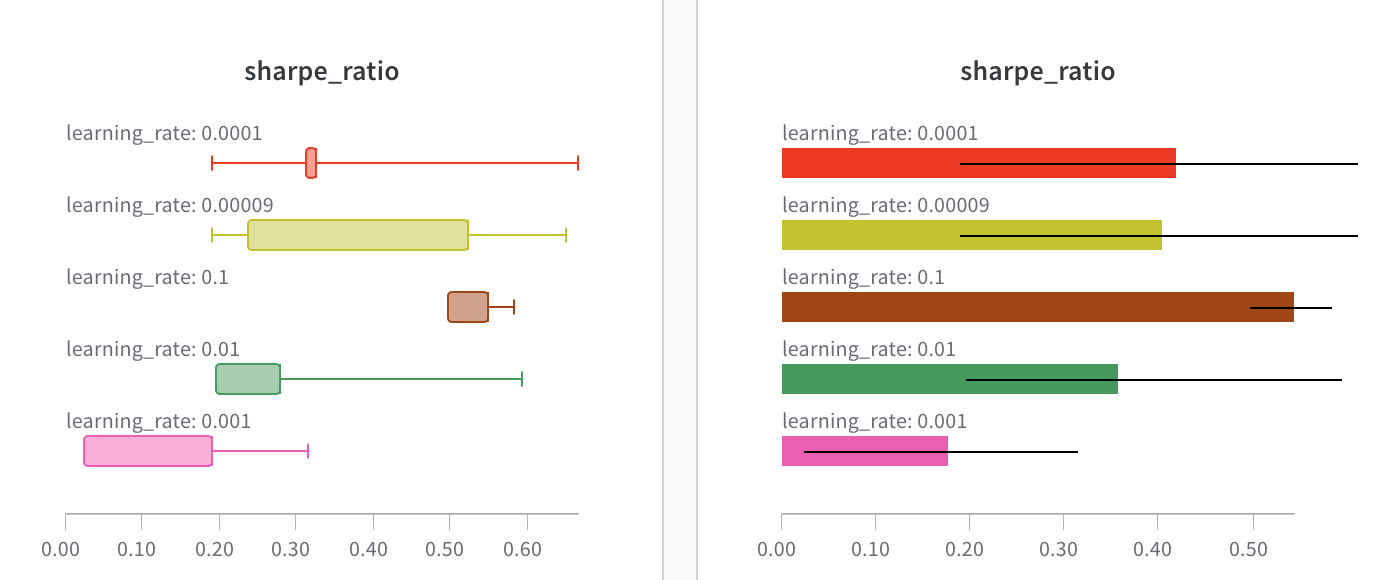
runs をグループ化すると、多数のサマリー統計を 1 つのチャート タイプにまとめた **箱ひげ図** や **バイオリンプロット** も作成できます。

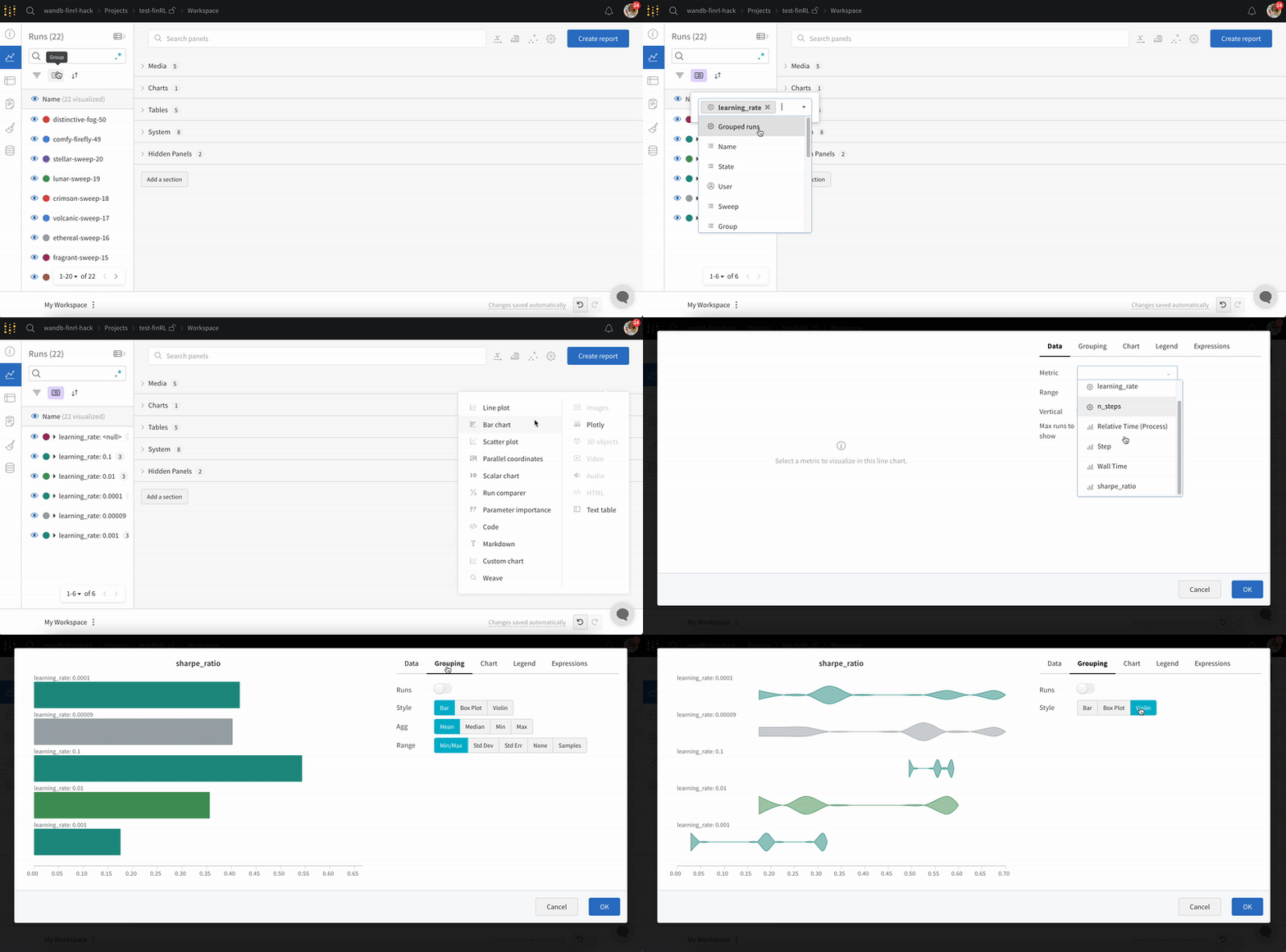
box または violin プロットを作成するには、次の手順に従います。

1. [Runs table で runs をグループ化する](/ja/models/runs/grouping)か、パネルでグループ化を有効にします。
2. Workspace で **Add panel** をクリックし、**Bar Chart** を選択します。
3. **Data** タブで、**Metric** セレクターを使用してサマリー メトリクスを選択します。
4. **Grouping** タブの **Style** コントロールで、**箱ひげ図** または **バイオリンプロット** を選択します。

**Style** コントロールや **箱ひげ図**、**バイオリンプロット** のオプションが表示されない場合は、runs がグループ化されていません。runs をグループ化すると、これらのオプションが表示されます。

<Frame>
  <img src="https://mintcdn.com/wb-21fd5541-style-guide-models-reports-20260604-104120/ruhYo8cUBCjtVC9-/images/app_ui/bar_plots.gif?s=3d729c34d12e451061fa21beaeda57ad" alt="グループ化オプションを使用した棒グラフのカスタマイズ" width="800" height="395" data-path="images/app_ui/bar_plots.gif" />
</Frame>